
Conecte Claude a Google Search Console
Leve seus dados de Google Search Console para Claude. Conecte o Searchata uma vez e faça perguntas nas ferramentas que você já usa.
Acesso somente leitura · Autorização no navegador · Sem chaves de API para colar
Instale o Searchata no Claude
Conecte seus dados primeiro
Entre no Searchata e conecte o Google Search Console durante a configuração. Use uma conta Google com acesso às propriedades que deseja analisar.
Abrir Fontes de dados →- No Claude, abra Settings → Connectors.
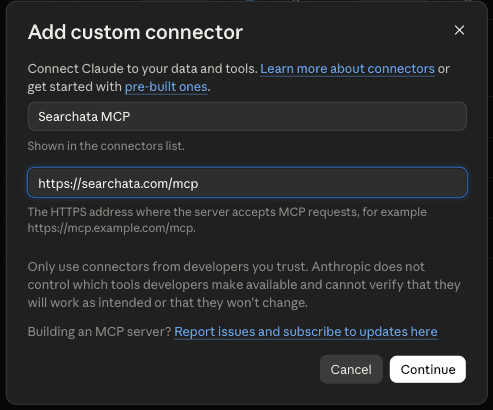
- Selecionar Add → Add custom connector.
- Enter Searchata MCP como nome e
https://searchata.com/mcpcomo URL do servidor MCP remoto. Selecione Continuar. - Manter Authentication → Always required e OAuth client → No client ID. Selecione Adicionar.
- Selecionar Conectar. No Searchata, selecione Autorizar acesso MCP.
- Volte ao Claude e confira se o Searchata MCP está conectado. Ative-o na conversa se necessário.
Ver configurações do conector do Claude
Após conectar, conclua sua configuração do teste ou da assinatura antes de solicitar dados. Já tem uma assinatura? Você pode continuar com seu plano atual.
Experimente no Claude
Inclua os detalhes do site ou mercado na sua pergunta e envie esta instrução.
Compare meus últimos 28 dias com os 28 dias anteriores. Quais páginas perderam mais cliques do Google?
Acesso somente leitura. O Searchata não pode alterar suas propriedades, enviar sitemaps nem solicitar indexação.
Sua próxima descoberta começa aqui.
Conectar Google Search Console e faça sua primeira pergunta.
Usar outro assistente
Precisa de ajuda? Ler o guia de solução de problemas ou entre em contato com o suporte.