
Conecta ChatGPT con Google Search Console
Lleva tus datos de Google Search Console a ChatGPT. Conecta Searchata una vez y haz preguntas en las herramientas que ya usas.
Acceso de solo lectura · Autorización en el navegador · Sin claves de API que pegar
Instala Searchata en ChatGPT
Primero conecta tus datos
Inicia sesión en Searchata y conecta Google Search Console durante la configuración. Usa una cuenta de Google con acceso a las propiedades que quieres analizar.
Abrir Fuentes de datos →- En ChatGPT, abre Settings → Security and Login. Activa Modo de desarrollador.
- Abrir Plugins de ChatGPT y selecciona + para crear un plugin.
- Enter Searchata MCP como nombre,
https://searchata.com/mcpcomo conexión, y OAuth como autenticación. - Revisa el aviso del servidor MCP personalizado, marca su casilla y selecciona Crear.
- Seleccionar Iniciar sesión con Searchata MCP. En Searchata, selecciona Autorizar acceso MCP.
- Vuelve a ChatGPT y confirma que Searchata MCP esté instalado. Selecciónalo para tu conversación.
Ver configuración del plugin de ChatGPT
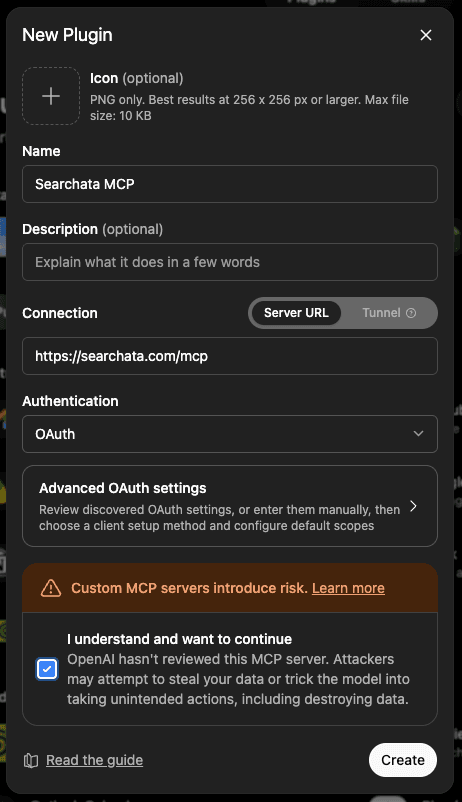
Necesitas acceso a plugins personalizados y al modo de desarrollador. El administrador de tu espacio de trabajo puede controlar estas opciones.
Después de conectarte, completa tu configuración de la prueba o suscripción antes de solicitar datos. ¿Ya tienes una suscripción? Puedes continuar con tu plan actual.
Pruébalo en ChatGPT
Incluye los detalles del sitio o mercado en tu pregunta y envía esta instrucción.
Compara mis últimos 28 días con los 28 días anteriores. ¿Qué páginas perdieron más clics de Google?
Acceso de solo lectura. Searchata no puede cambiar tus propiedades, enviar sitemaps ni solicitar indexación.
Tu próximo descubrimiento empieza aquí.
Conectar Google Search Console y haz tu primera pregunta.
Usar otro asistente
¿Necesitas ayuda? Leer la guía de solución de problemas o contacta a soporte.